
Scan code barre et changement d'état
Le « Scan en masse » permet de réceptionner des marchandises ou de changer l'état de plusieurs positions en scannant leurs codes-barres, avec la caméra d'un smartphone ou en saisissant les numéros.
Ouvrir le scan en masse
Depuis la page « Positions », cliquez sur l'icône « code-barres » de la barre d'outils (infobulle « Scan en masse »). Cette icône n'est pas affichée sur les comptes de type donneur d'ordre.
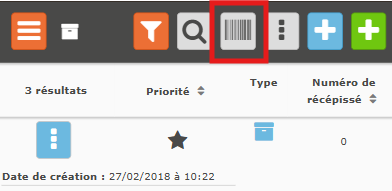
Deux modes vous sont proposés :
- « Scan à quai » : valider la réception de marchandises annoncées par un donneur d'ordre.
- « Scan arbitraire » : changer l'état de plusieurs positions d'un coup (en cours de livraison, livré, refusé…).
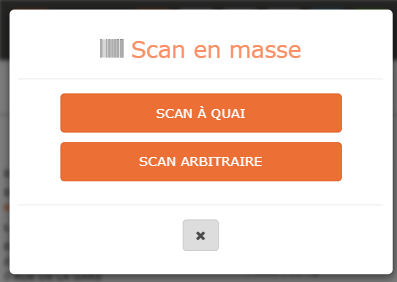
Scan à quai
Ce mode concerne les positions à l'état « Intégrée informatiquement ». À la validation, elles passent à l'état « À quai (Conforme) ».
- Choisissez le donneur d'ordre dans la liste « Veuillez choisir un donneur d'ordre », puis validez.
- Scannez chaque unité ou colis. Chaque position scannée s'ajoute à la liste avec le nombre d'unités reconnues.
- Cliquez sur la coche en bas de la fenêtre pour valider.
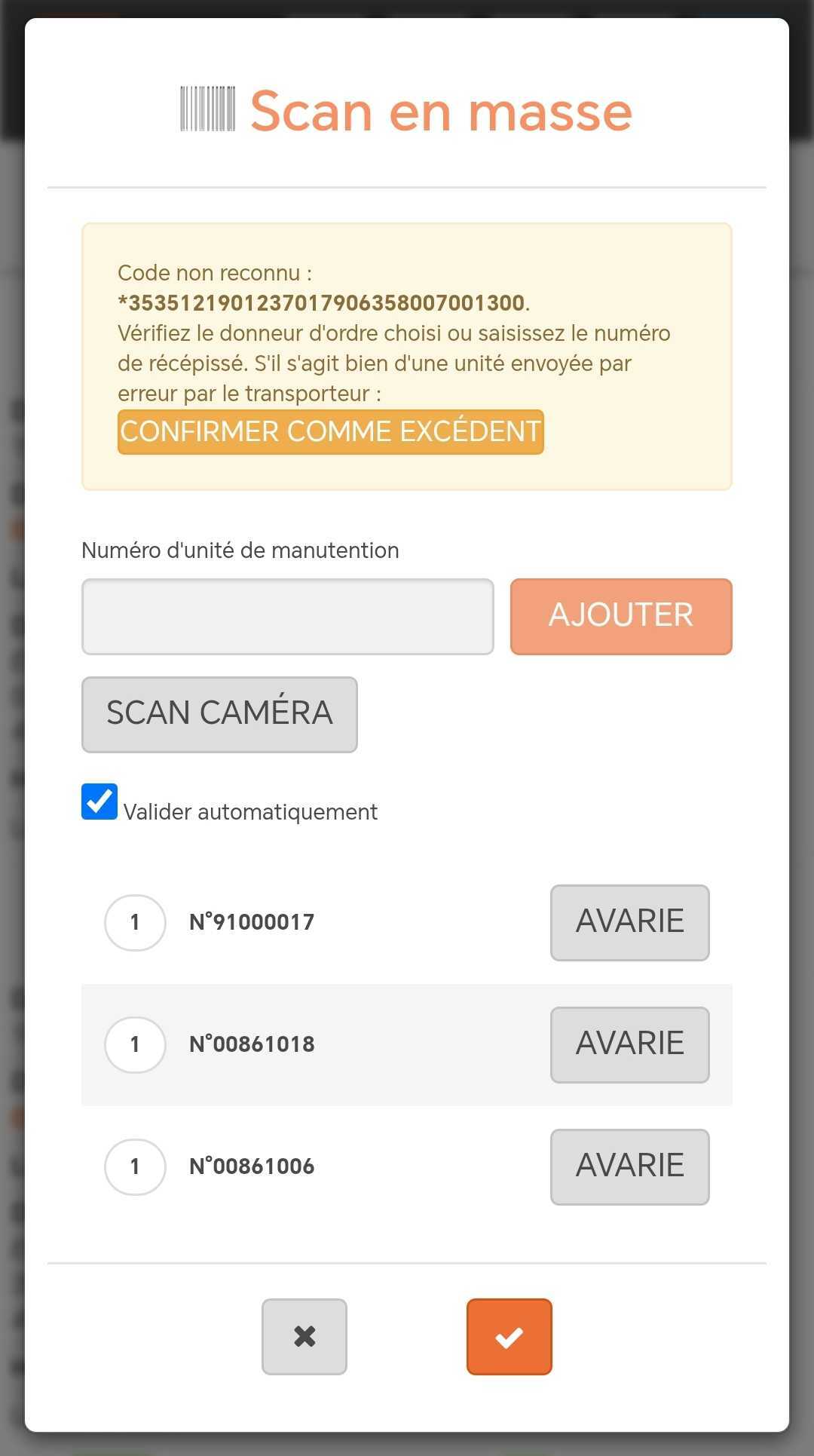
La case « Valider automatiquement » ajoute chaque numéro dès qu'il est lu ou saisi. Sans elle, cliquez sur « Ajouter » après chaque saisie.
Si une unité pose problème
| Situation | Ce qui se passe |
|---|---|
| Code inconnu | Le message « Code non reconnu » s'affiche avec le bouton « Confirmer comme excédent ». Vérifiez d'abord le donneur d'ordre choisi ; confirmez seulement s'il s'agit bien d'une unité envoyée par erreur. |
| Unité déjà scannée | Le message « L'unité n°… a déjà été scannée » s'affiche, rien n'est ajouté. |
| Position déjà à quai, livrée ou refusée | L'unité est refusée : « elle ne peut pas être validée À quai ». |
| Unité abîmée | Cliquez sur « Avarie » sur la ligne de la position. Un second clic annule l'avarie. |
| Position non scannée | Ses unités sont comptées comme manquantes à la validation. |
Les écarts constatés
Si des écarts existent (unités manquantes, en excédent ou abîmées), la fenêtre « Écarts constatés » s'affiche avant tout enregistrement, avec le nombre d'écarts de chaque type. L'envoi d'un email d'information au donneur d'ordre est facultatif :
- « Oui » : les positions sont validées et l'email est envoyé au donneur d'ordre.
- « Non » : les positions sont validées, sans email.
- « Annuler » : vous revenez au scan, rien n'est enregistré.
Si le donneur d'ordre n'a aucune adresse email enregistrée, seuls « Annuler » et « Valider » sont proposés.
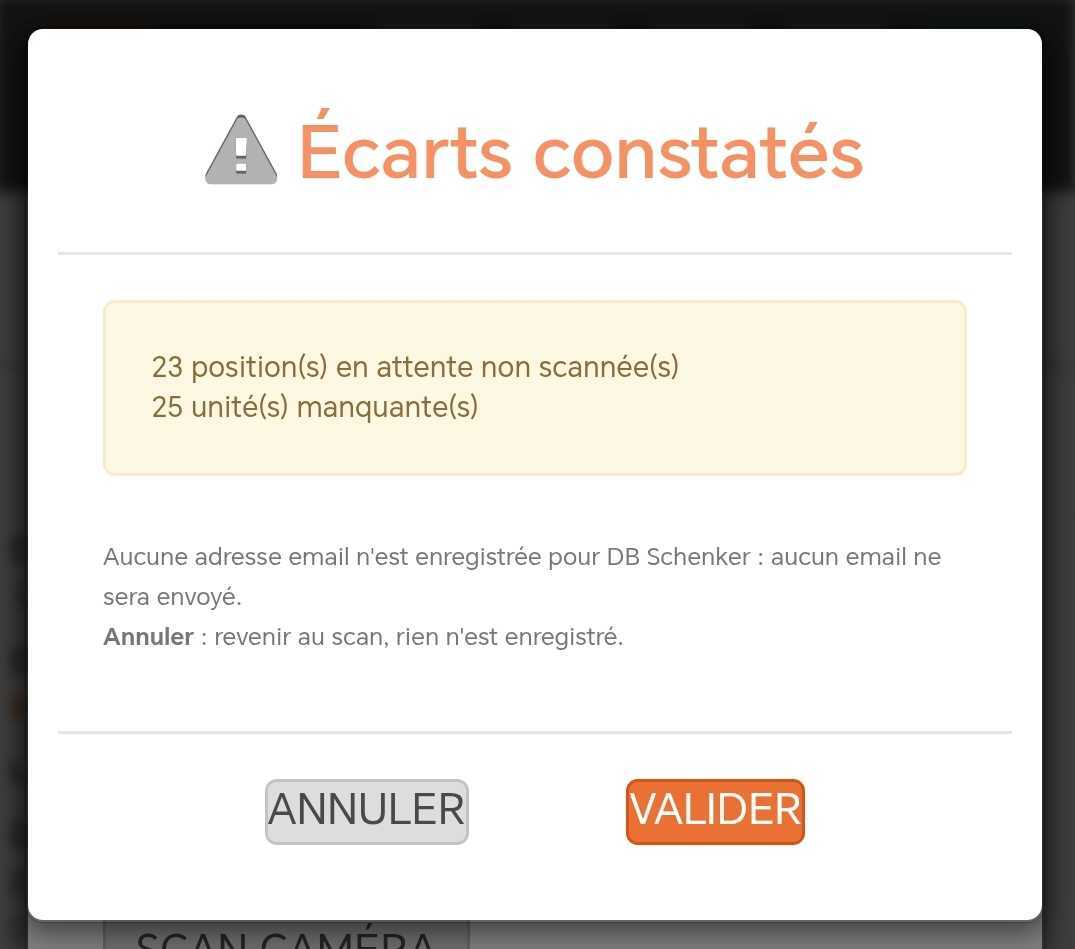
Les positions concernées prennent l'état « À quai » avec la raison « Réserves pour colis manquant(s) », « Réserves pour avaries caractérisées » ou « Réserves pour manquant et avarie ».
Scan arbitraire
- Choisissez l'état, la raison et, si besoin, le livreur et un commentaire (70 caractères maximum). Pour certaines raisons (« Date impérative de livraison », « Nouveau rendez-vous »…), la nouvelle date est obligatoire.
- Scannez les positions, par leur numéro de récépissé, leur code-barres ou l'une de leurs unités.
- Validez. L'état est appliqué à toutes les positions scannées.
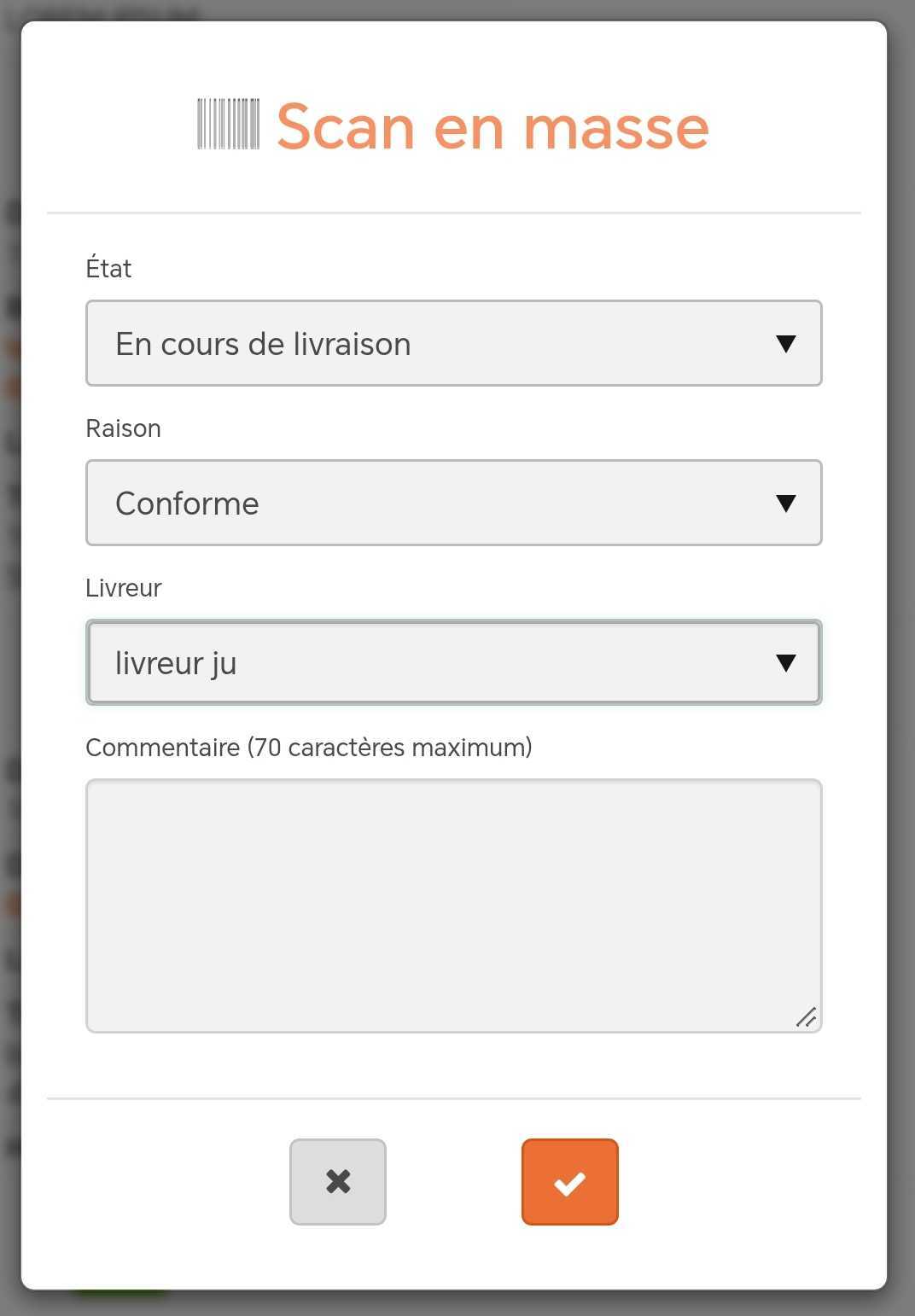
Quelques points d'attention :
- Une position ne peut apparaître qu'une fois dans la liste, quel que soit le code scanné.
- Repasser une position déjà « Livrée » ou « Refusée » à un état en cours demande une confirmation.
- Pour l'état « Livré » d'une position avec contre-remboursement, l'application demande si le contre-remboursement est encaissé.
- Les états « Retour fournisseur », « Annulée » et « Manquant définitif » n'ont pas de raison : ils s'enregistrent directement.
Signature et preuve de livraison
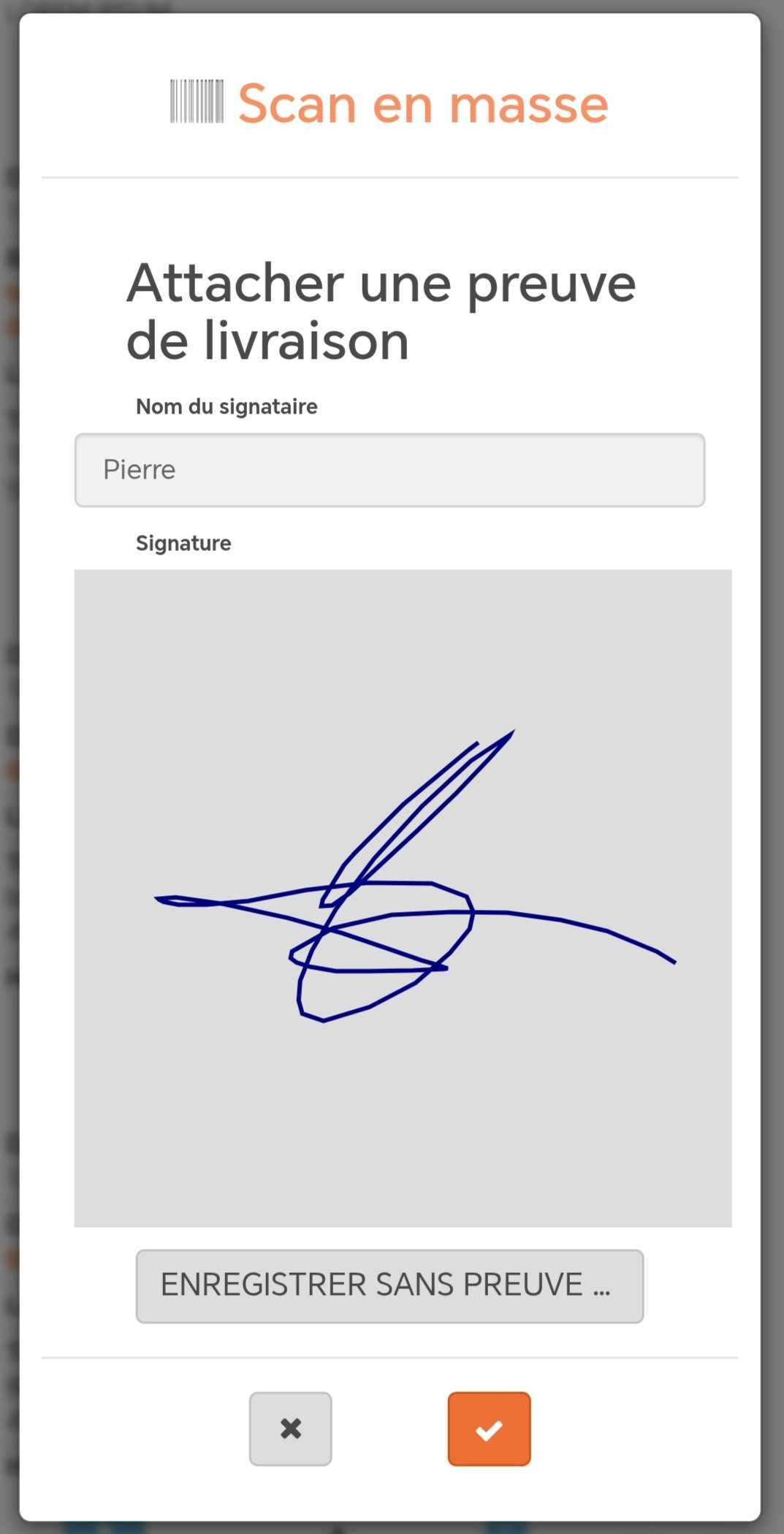
Lorsque l'état choisi le prévoit (« Livré », certains états de refus ou de non-livraison), que toutes les positions scannées appartiennent au même donneur d'ordre et que l'option « Preuve de livraison » est activée sur sa fiche, l'application propose la preuve de livraison, sur smartphone comme sur ordinateur.
- Saisissez le nom du signataire puis signez dans le cadre. Le clavier se ferme avec la touche « OK » ou en touchant la zone de signature.
- Pour certaines raisons (« Destinataire avisé », « Porte codée », « Fermé pour congés ou inventaire », « Destinataire absent ou fermé »), une photo est demandée à la place de la signature.
- « Enregistrer sans preuve de livraison » enregistre l'état seul ; la preuve peut être ajoutée plus tard depuis la fiche de la position.
L'état est toujours enregistré en premier : si l'envoi de la preuve échoue, un message vous l'indique et l'état n'est pas perdu.
Scanner avec la caméra du smartphone
Sur smartphone, le bouton « Scan caméra » ouvre la caméra. Sur Android, le téléphone vibre quand un code est lu. Autorisez l'accès à la caméra si le navigateur le demande ; une connexion internet est nécessaire.
- Placez l'étiquette à plat, bien éclairée, sans reflet du film plastique.
- Approchez le téléphone jusqu'à ce que le code occupe presque toute la largeur de l'écran et attendez que l'image soit nette.
- Si l'étiquette porte deux codes-barres, visez-en un seul ; s'il n'est pas lu, essayez l'autre.
- Avec « Valider automatiquement », la caméra reste ouverte pour scanner plusieurs étiquettes à la suite.
- Si rien n'est lu au bout de quelques secondes, un message vous invite à vous rapprocher. Vous pouvez aussi saisir le numéro de récépissé dans le champ prévu.
Messages fréquents
| Message | Que faire |
|---|---|
| « Code non reconnu » | Vérifiez le donneur d'ordre choisi, ressaisissez le numéro de récépissé ou confirmez l'excédent. |
| « La position n°… est déjà en cours (1/3 unités scannées) » | Scannez les unités restantes de la position. |
| « Code illisible ou trop court » | Scannez à nouveau ou saisissez le numéro de récépissé. |
| « Veuillez autoriser l'utilisation de la caméra… » | Autorisez la caméra dans le navigateur, puis relancez le scan. |
| « … position(s) n'ont pas pu être enregistrées » | Vérifiez votre connexion et validez à nouveau : seules ces positions sont renvoyées. |
Si la dernière version de MapsTime ne s'affiche pas, actualisez la page deux fois.
Si un code barre n'est pas lu, merci de nous envoyer des photos et le bordereau sur support@mapstime.fr